
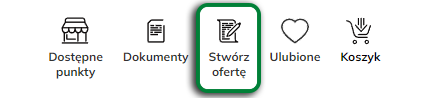
Opcja “Stwórz ofertę” to miejsce, gdzie zapewnimy nie tylko dostęp do kompleksowych informacji dotyczących oferty dostępnej na koncie klienta, ale także umożliwiamy spersonalizowane zarządzanie danymi produktowymi. Bez względu na liczbę produktów, masz możliwość szybkiego i łatwego pobrania danych, w tym informacji szczegółowych i zdjęć, w jednym pliku. Aby ją znaleźć, należy zalogować się na swoje konto, a następnie nacisnąć ikonę “Stwórz ofertę”, która znajduje się w prawym, górnym rogu lub kliknąć tutaj.
Dane produktowe możesz pobrać na kilka różnych sposobów, w dwóch różnych formatach (.xls oraz .pdf). Poniżej dowiesz się, jak to zrobić poprawnie.

Pobieranie całej dostępnej oferty w formacie .xls
Jeśli chcesz pobrać całą dostępna ofertę w formacie xls, rozpoczynasz konfigurację od wybrania pól, które Cię interesują w sekcji “Wyświetlane pola w ofercie xls.” Możesz oznaczyć wszystkie pola za pomocą jednego przycisku “Zaznacz wszystkie” lub wybrać pola które są Twoim zdaniem niezbędne. Pamiętaj, im więcej pól wybierzesz, tym dłużej zajmie wygenerowanie pliku. 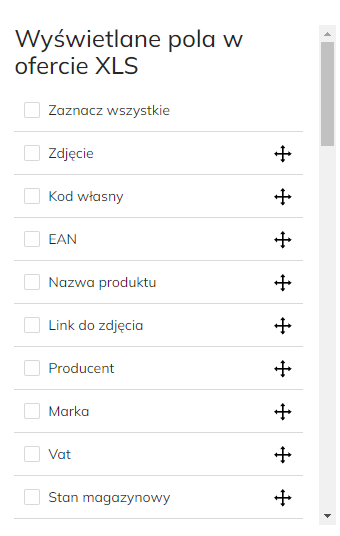
Następnym krokiem jest kliknięcie w przycisk “Pobierz wszystkie produkty jako XLS”. Generowanie i pobieranie pliku może potrwać nawet kilka minut.

Uwaga, jeśli odświeżysz stronę lub przejdziesz na inną, proces zostanie przerwany i trzeba go będzie wykonać od początku.

Pobieranie wybranej oferty w formacie .xls
Jeśli chcesz pobrać wybraną ofertę w formacie xls np. produkty z jednej kategorii lub wybranego producenta, rozpoczynasz konfigurację od wybrania pól, które Cię interesują w sekcji “Wyświetlane pola w ofercie xls.” Możesz oznaczyć wszystkie pola za pomocą jednego przycisku “Zaznacz wszystkie” lub wybrać pola które są Twoim zdaniem niezbędne. Pamiętaj, im więcej pól wybierzesz, tym dłużej zajmie wygenerowanie pliku. 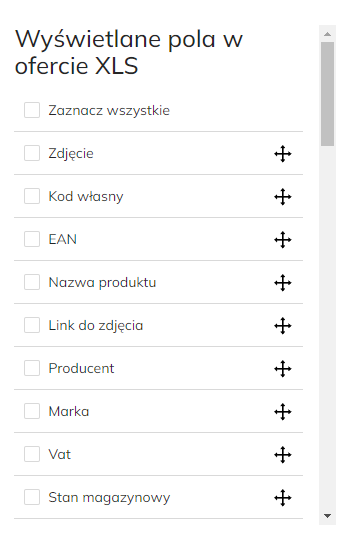
Następnym krokiem jest wybranie konkretnych produktów, które chcesz pobrać. Dzięki naszym rozbudowanym opcjom filtrowania możesz wybierać produkty według nazwy, kategorii, producenta, marki, linii lub ze swoich list zakupowych/koszyków. W oknie wyszukiwania kategorii wyświetla się jej pełna ścieżka, dzięki czemu już na etapie wyboru jest jasne, co dokładnie wybierasz. Podsumowując, wyszukujesz konkretne produkty lub grupy produktów oraz klikając w zielony przycisk “Dodaj”, doładowujesz je do swojej listy do pobrania. 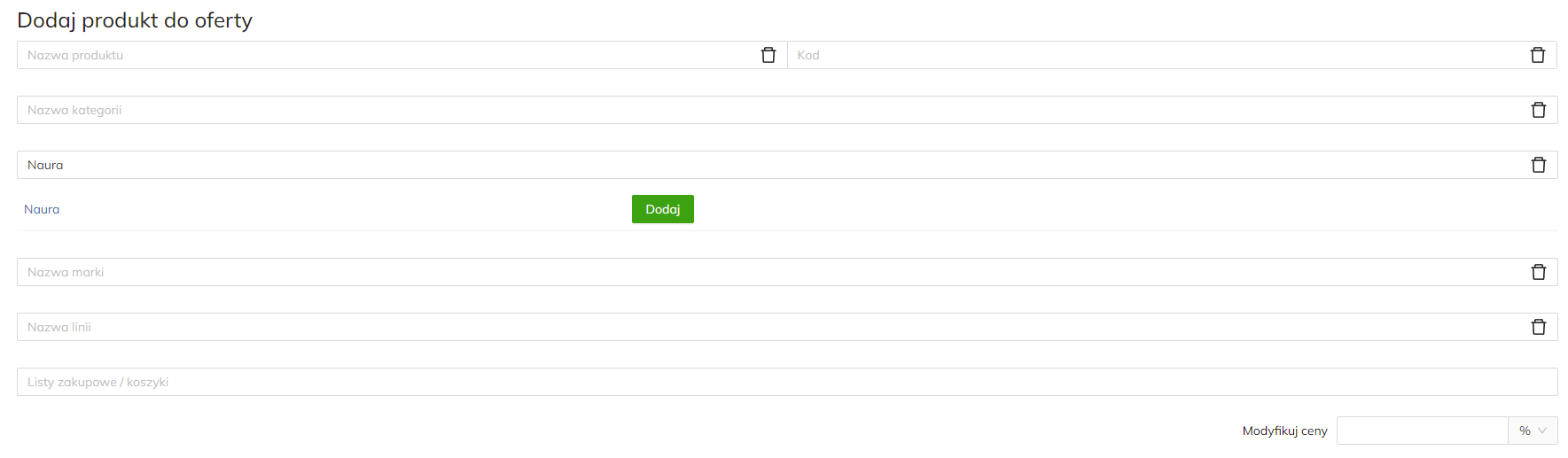
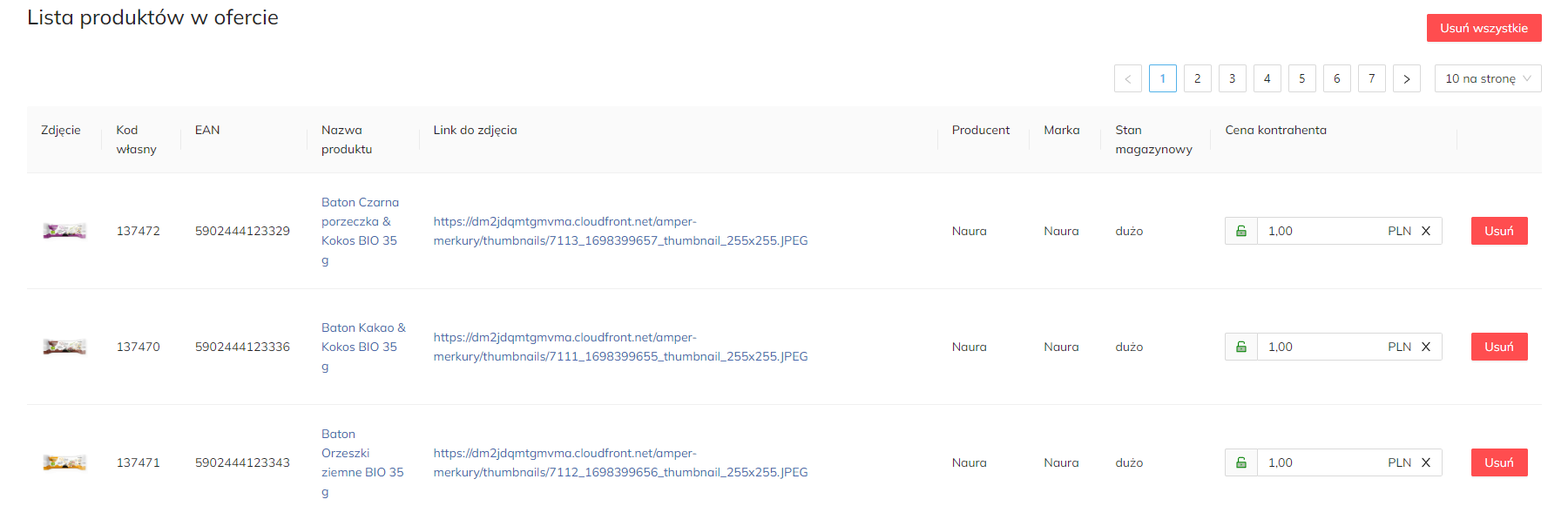
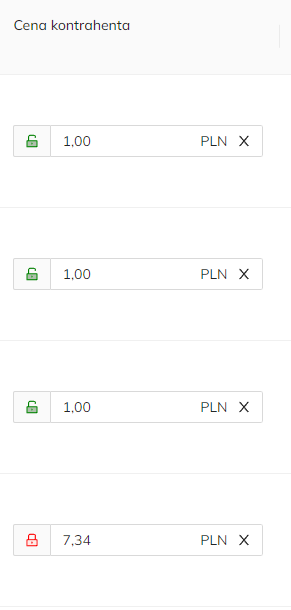
Na liście produktów możesz pojedynczo lub masowo zmodyfikować cenę. Aby zmodyfikować pojedynczą cenę, należy odnaleźć produkt na liście i w odpowiedniej kolumnie wprowadzić wartość.
Jeżeli chcemy to zrobić masowo, wtedy nad listą mamy okno “Modyfikuj ceny”. Wartości możemy wpisać zarówno w procentach, jak i złotówkach.

Jeśli lista jest gotowa, klikamy przycisk “Pobierz wybrane produkty jako XLS”. Plik może się generować kilka minut. Uwaga, jeśli odświeżysz stronę lub przejdziesz na inną, proces zostanie przerwany i trzeba go będzie wykonać od początku.

Pobranie wybranej oferty w formacie .pdf
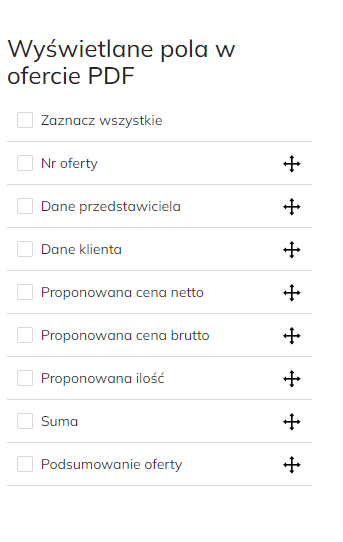
Jeśli chcesz pobrać wybraną ofertę w formacie pdf np. produkty z jednej kategorii lub wybranego producenta, rozpoczynasz konfigurację od wybrania pól, które Cię interesują w sekcji “Wyświetlane pola w ofercie pdf.” Możesz oznaczyć wszystkie pola za pomocą jednego przycisku “Zaznacz wszystkie” lub wybrać pola które są Twoim zdaniem niezbędne. Pamiętaj, im więcej pól wybierzesz, tym dłużej zajmie wygenerowanie pliku.
Następnym krokiem jest wybranie konkretnych produktów, które chcesz pobrać. Dzięki naszym rozbudowanym opcjom filtrowania możesz wybierać produkty według nazwy, kategorii, producenta, marki lub linii. W oknie wyszukiwania kategorii wyświetla się jej pełna ścieżka, dzięki czemu już na etapie wyboru jest jasne, co dokładnie wybierasz. Podsumowując, wyszukujesz konkretne produkty lub grupy produktów oraz klikając w zielony przycisk “Dodaj”, doładowujesz je do swojej listy do pobrania. 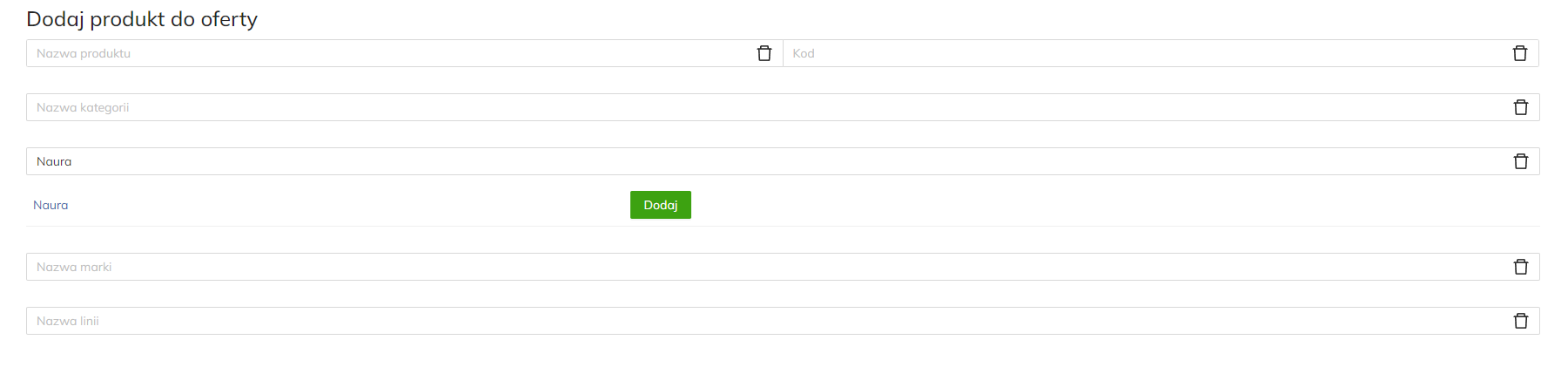
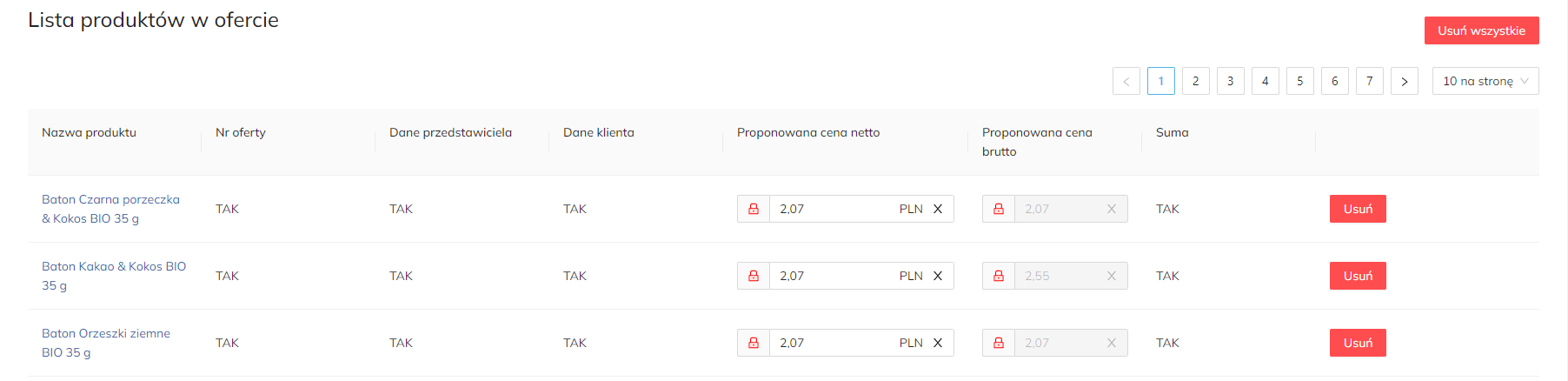
Na liście produktów możesz pojedynczo lub masowo zmodyfikować cenę. Aby zmodyfikować pojedynczą cenę, należy odnaleźć produkt na liście i w odpowiedniej kolumnie wprowadzić wartość.
Jeżeli chcemy to zrobić masowo, wtedy nad listą mamy okno “Modyfikuj ceny”. Wartości możemy wpisać zarówno w procentach, jak i złotówkach.

Jeśli lista jest gotowa, klikamy przycisk “Pobierz wybrane produkty jako PDF”. Plik może się generować kilka minut. Uwaga, jeśli odświeżysz stronę lub przejdziesz na inną, proces zostanie przerwany i trzeba go będzie wykonać od początku.
