
Nasz nowoczesny moduł reklamacyjny został stworzony specjalnie dla Ciebie, aby ułatwić zarządzanie procesem reklamacji w eMerkury. Dzięki temu narzędziu możesz łatwo zgłaszać wszelkie reklamacje i śledzić ich status. Naszym głównym celem jest zapewnienie Ci kompleksowego wsparcia, gdybyś miał jakiekolwiek problemy z naszymi produktami. Instrukcja zawiera szczegółowe informacje dotyczące działania formularza reklamacyjnego oraz jego funkcji, abyś mógł w pełni korzystać z jego potencjału.

Tworzenie nowej reklamacji
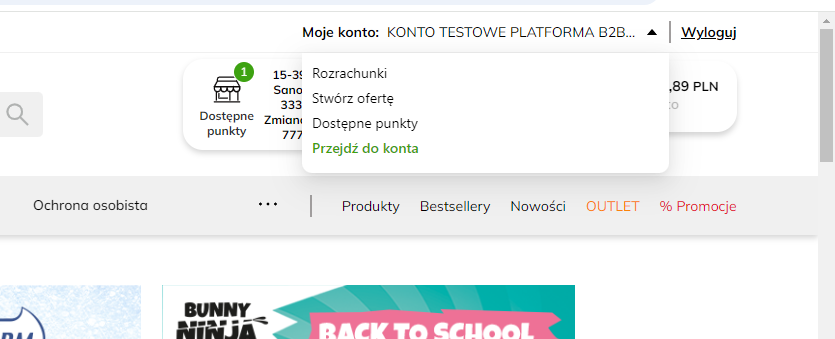
1. Aby przejść do formularza reklamacyjnego należy w prawym górnym rogu strony rozwinąć opcje „Moje konto”, a następnie nacisnąć „Przejdź do konta”.
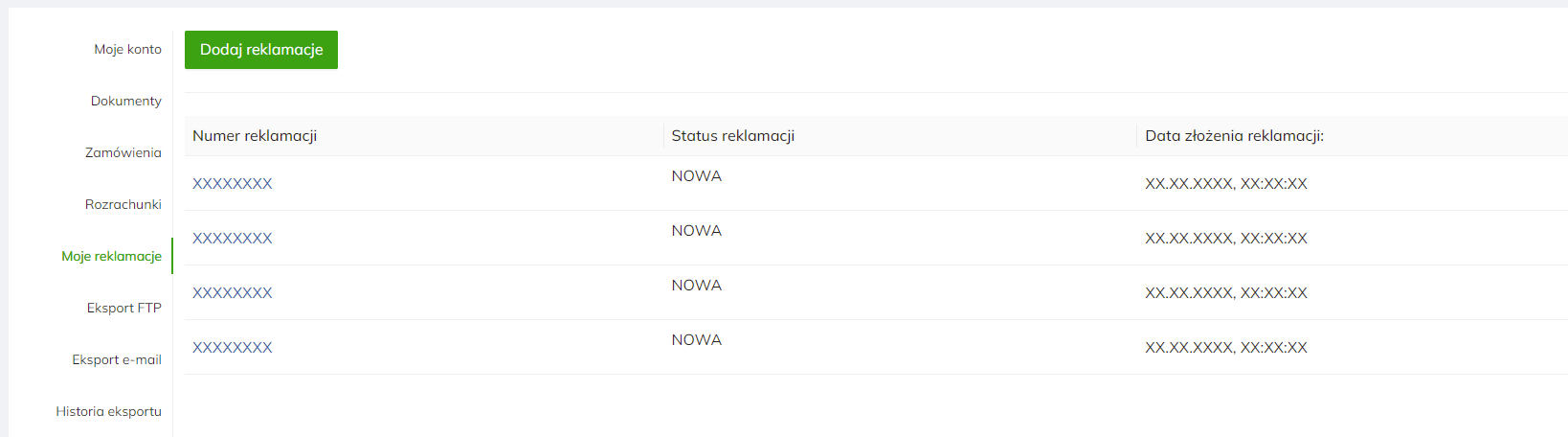
2. Ukaże nam się panel klienta. Po lewej stronie dostępna jest zakładka „Moje reklamacje”. To tutaj zawarta będzie historia naszych zgłoszeń oraz możliwość utworzenia nowej reklamacji. Po jej kliknięciu, należy nacisnąć przycisk „Dodaj reklamacje”.
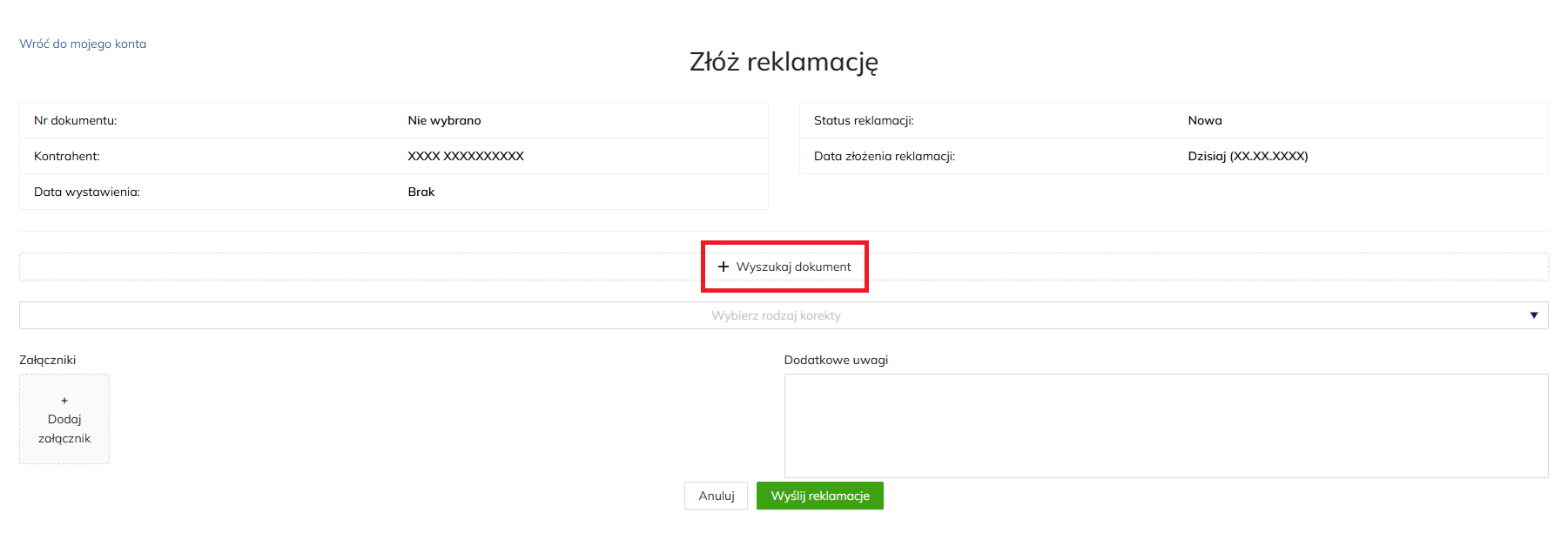
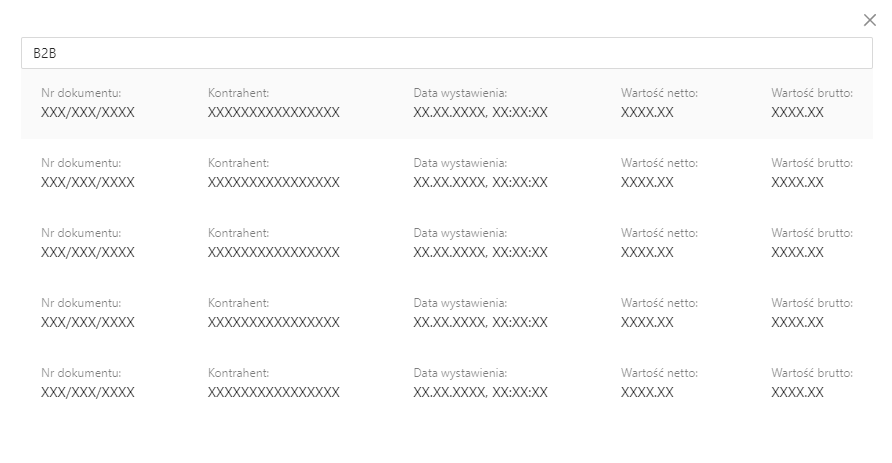
3. Aby wybrać dokument który chcemy zareklamować należy nacisnąć przycisk “Wyszukaj dokument”, który znajduje się w centralnej części, formularza.
4. Po kliknięciu otworzy nam się okno z listą wszystkich dokumentów, które możemy zareklamować. Pożądany dokument można wyszukać poprzez wpisanie jego numeru.

Dodawanie reklamowanych produktów
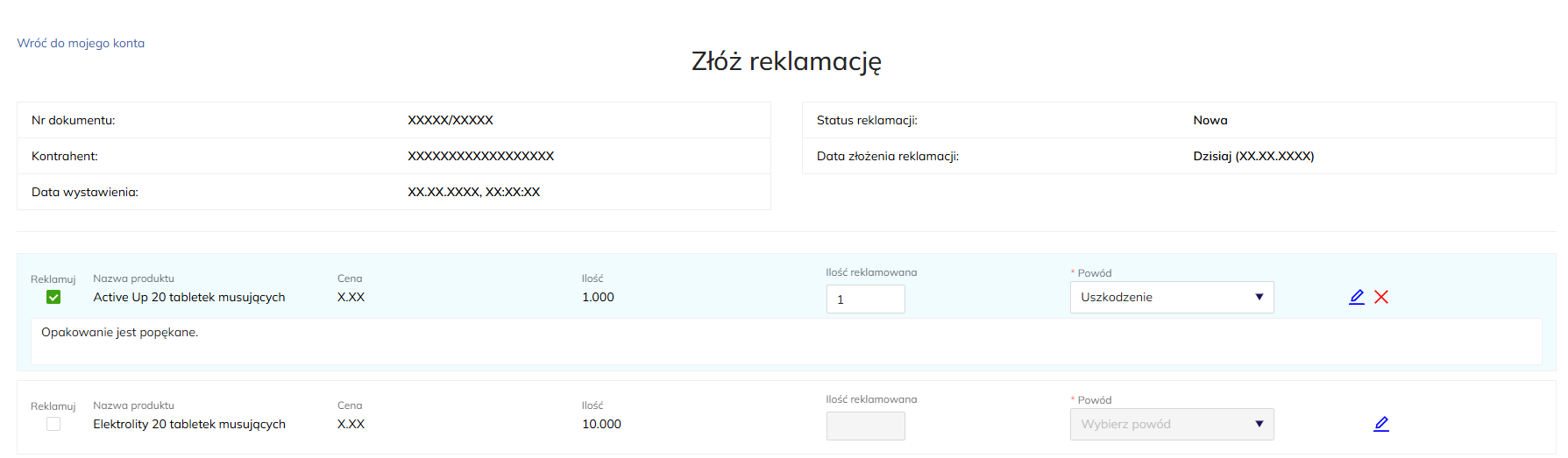
1. Gdy dokument zostanie wybrany to w polu „Nr dokumentu” automatycznie ukaże się jego numer. Pod tym polem mamy również swoją nazwę kontrahenta oraz datę wystawienia tego dokumentu. Zaimportowane zostaną również produkty, które znajdują się na danym dokumencie.
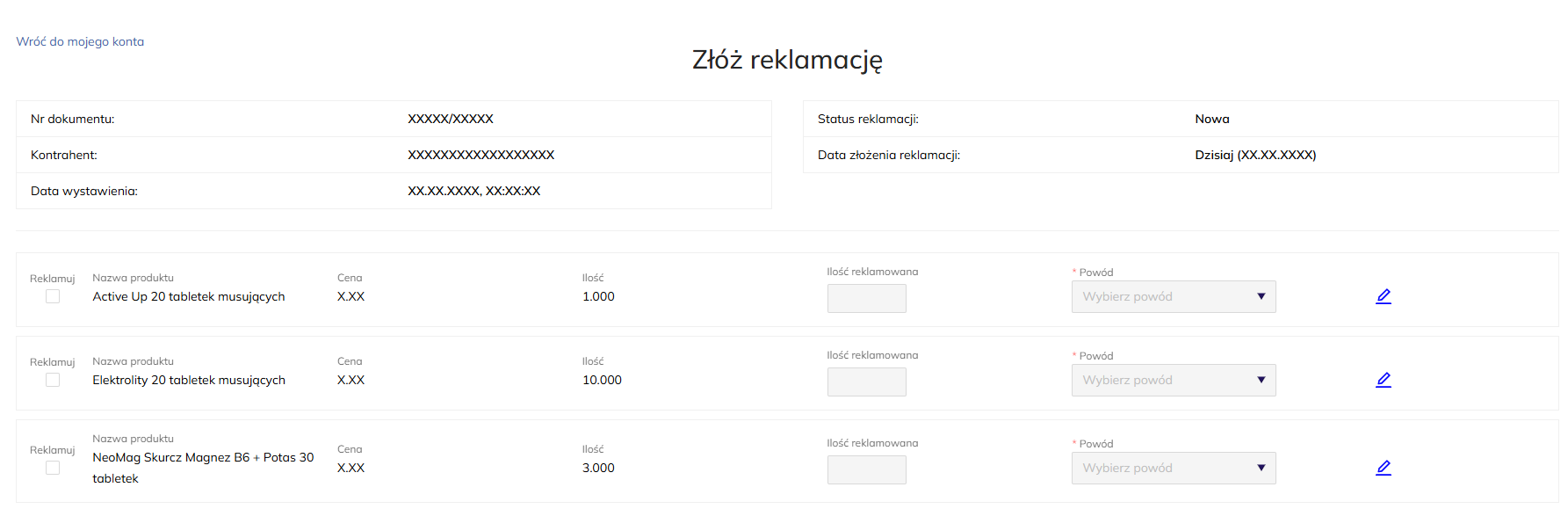
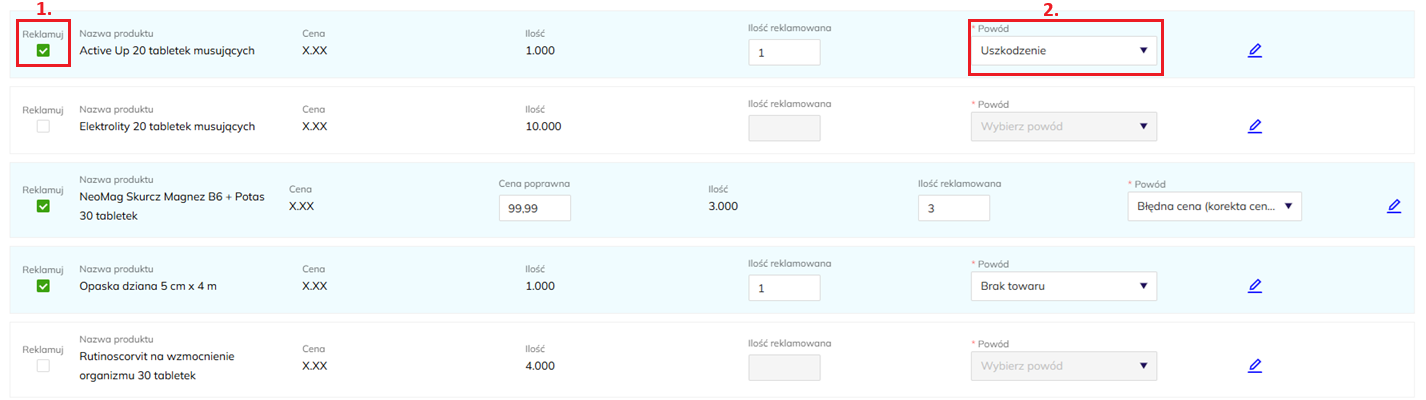
2. Aby poprawnie złożyć reklamacje należy najpierw zaznaczyć pole “Reklamuj”, a następnie wybrać powód (ewentualnie podać również reklamowaną ilość).
Uwaga - wybierając powód:
“Uszkodzenie” - konieczne jest załączenie zdjęć na końcu formularza.
“Błędna cena (korekta cenowa)” - pojawi się dodatkowe pole “poprawna cena”, jego wypełnienie jest konieczne.
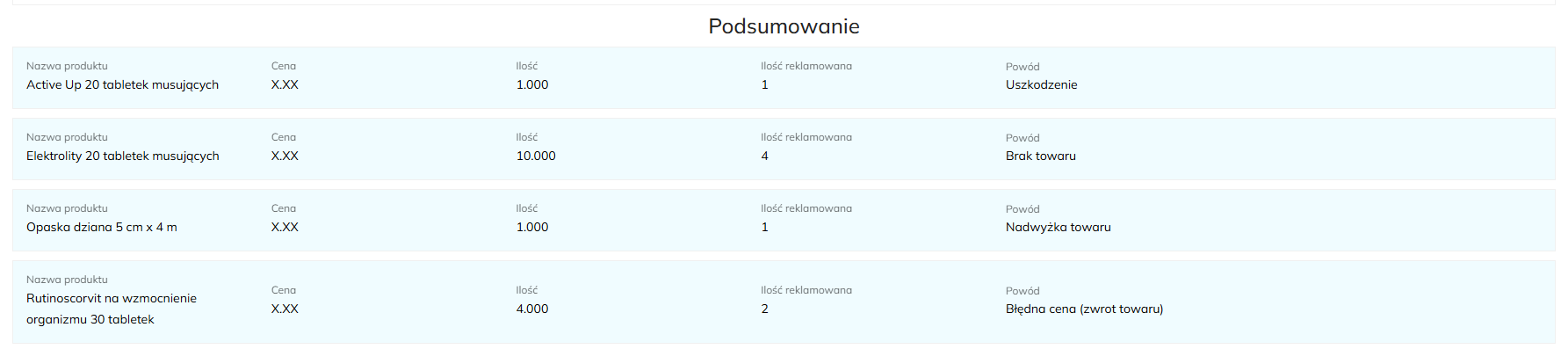
3. Dla zwiększenia komfortu i przejrzystości, w przypadku dłuższych dokumentów (powyżej 20 pozycji), na końcu pojawia się sekcja podsumowania - na bieżąco pojawiają się w niej zaznaczone do reklamacji produkty. Sekcja ta pomaga szybko i w jednym miejscu sprawdzić, jakie produkty są reklamowane.

Dodatkowe uwagi oraz wysyłanie reklamacji
1. Przy pomocy niebieskiego przycisku “pisaka”, można dodać dodatkowy komentarz do reklamowanej pozycji.
2. Jeżeli nie chcemy zareklamować produktów, a mamy uwagi do dokumentów to taką informację należy ująć w oknie “Dodatkowe uwagi”, która jest dostępna na końcu formularza. Obok, znajduje się miejsce na dodanie załącznika. Załącznik jest wymagany w przypadku wyboru „Uszkodzenie” jako powód reklamacji. W pozostałych przypadkach jest on opcjonalny.

3. Aby wysłać reklamację należy nacisnąć przycisk „Wyślij reklamacje”. Powiadomienie o wysłaniu reklamacji (a później, również o jej zakończeniu), zostanie przesłane na adres mailowy na który zostało zarejestrowane konto na platformie B2B. Po poprawnym wykonaniu wszystkich kroków skontaktuje się z Tobą dział reklamacji.