

Zakładka "Importuj/Eksportuj Koszyk" to miejsce, które maksymalizuje wygodę zarządzania zamówieniami. Dzięki naszym innowacyjnym funkcjom importu i eksportu, możesz sprawnie zarządzać zawartością koszyka, skracając czas potrzebny na proces obsługi zamówień. Wprowadzenie opcji importu za pomocą kodu EAN lub kodu własnego wraz z ilością daje pełną elastyczność w zarządzaniu zamówieniami. Niezależnie od tego, czy masz duży plik z wieloma pozycjami, czy tylko kilka produktów, proces importu i eksportu pozostaje niezwykle prosty. Jesteśmy świadomi, że każdy biznes ma swoje własne potrzeby. Dlatego nasza zakładka "Importuj/Eksportuj Koszyk" oferuje różnorodność opcji, pozwalając Ci dostosować proces zarządzania zamówieniami zgodnie z Twoimi preferencjami.

Jak znaleźć opcję “Importuj/Eksportuj Koszyk”?
Jeśli koszyk jest pusty możemy zaimportować koszyk za pomocą przycisku “Zaimportuj koszyk z pliku”.

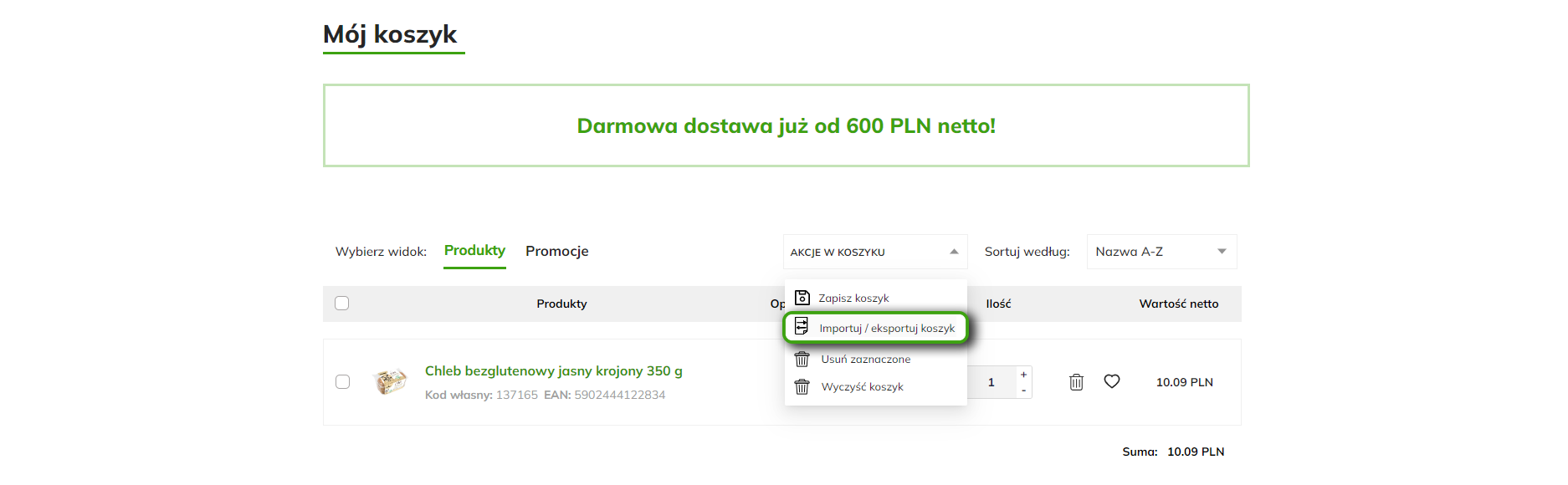
Jeśli posiadasz produkty w koszyku, musisz wybrać opcję “Akcje w koszyku”, a następnie “Importuj / eksportuj koszyk”

Jak wczytać masowo produkty
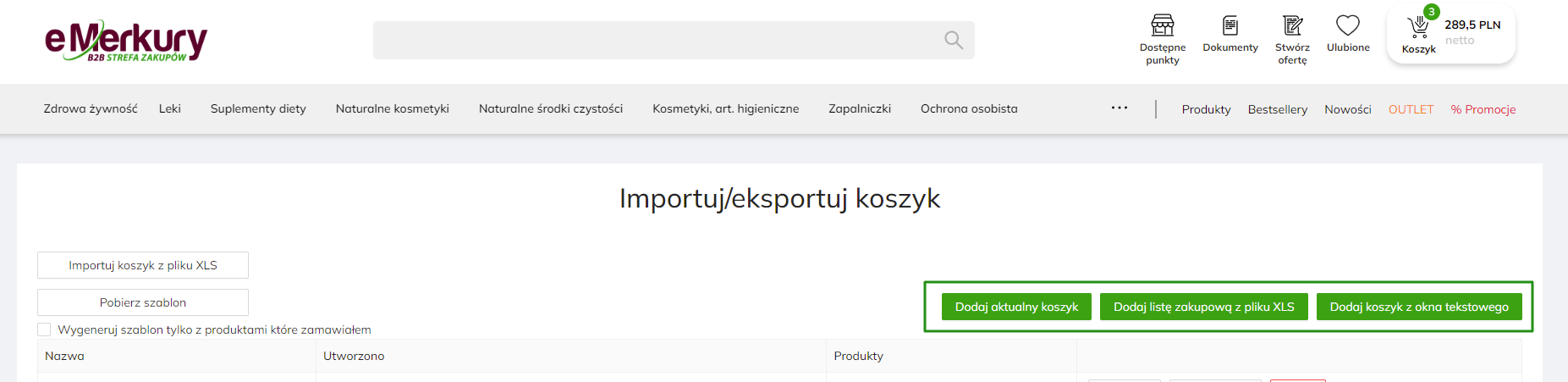
A) Dodając koszyk z pliku xls - Wystarczy, że Twój plik zawiera informacje o EAN lub kodzie własnym produktu wraz z ilością. Bez zbędnych skomplikowanych kolumn czy skomplikowanych struktur.
B) Dodając koszyk z okna kontekstowego - Wystarczy, że wkleisz EAN lub kod własny wraz z ilością, a system zaczyta te danę jako listę produktów.
Wczytany koszyk pojawi się w sekcji “Twoje zapisane koszyki”. Jeśli chcesz wgrać zapisaną listę produktów do koszyka, by sfinalizować zamówienie, należy wybrać zapisany koszyk z listy oraz kliknąć "Importuj koszyk". System wyświetli wtedy listę produktów, automatycznie weryfikując produkty oraz wpisane ilości.

Weryfikacja produktów i zaczytanych ilości
System przed dodaniem produktów do koszyka zweryfikuje dodane produkty oraz ich ilości, o czym poinformuje w wyskakującym oknie.


Dodanie do koszyka
Listę można zaimportować do koszyka. Jeśli w koszyku masz już dodane produkty, produkty z listy możesz dodać do istniejących lub zamienić na importowaną listę. 