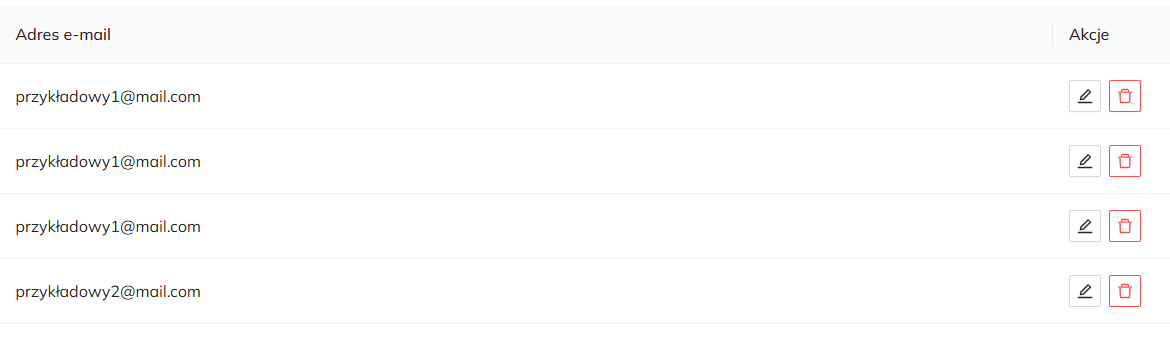
Nasz nowoczesny moduł eksportu dokumentów na e-mail został stworzony specjalnie dla Ciebie, aby ułatwić proces pobierania dokumentów, czy też ofert w eMerkury. Dzięki temu narzędziu możesz łatwo pobierać dokumenty oraz oferty według różnych szablonów oraz formatów prosto na skrzynkę pocztową. Instrukcja zawiera szczegółowe informacje dotyczące działania eksportu na e-mail oraz jego funkcji, abyś mógł w pełni korzystać z jego potencjału.

Konfiguracja eksportu e-mail
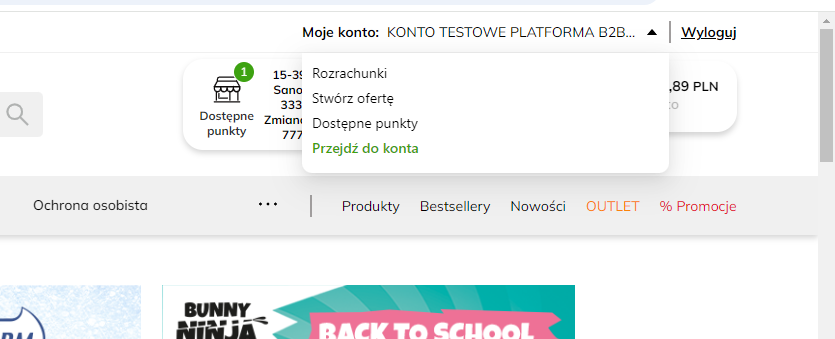
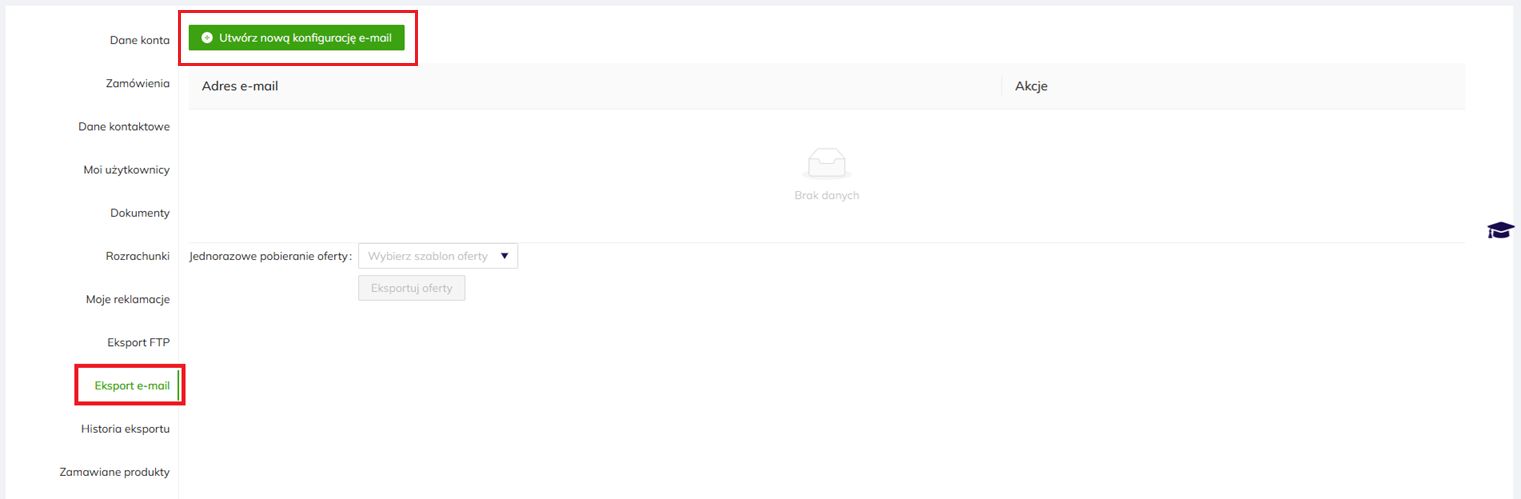
1. Aby przejść do konfiguracji eksportu e-mail, należy w prawym górnym rogu strony rozwinąć opcje „Moje konto”, a następnie nacisnąć „Przejdź do konta”. W ten sposób ukaże nam się panel klienta. Po lewej stronie dostępna jest zakładka „Eksport e-mail”. To tutaj można zarządzać konfiguracjami eksportu e-mail. W celu utworzenia nowej konfiguracji, należy nacisnąć przycisk „Utwórz nową konfigurację e-mail”.
2. Z prawej strony wysunięte zostanie poniższe okno:
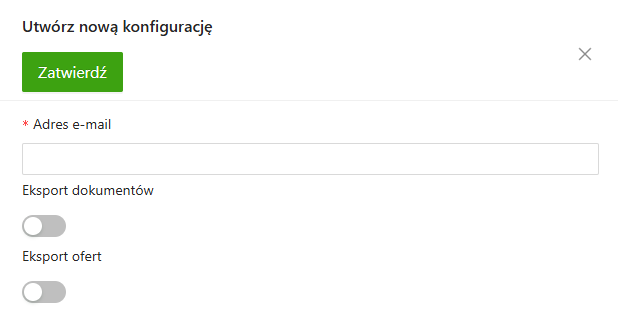
3. W polu “Adres e-mail” należy podać adres, na który chcemy otrzymywać generowane dokumenty czy też oferty.

Eksport dokumentów
1. Eksport dokumentów pozwala na automatyczne wysyłanie dokumentów takich jak specyfikacje oraz korekty na skrzynkę pocztową, według wybranego wcześniej szablonu. W celu wybrania szablonu dokumentu, należy najpierw włączyć opcję “Eksport dokumentów” - po jej włączeniu pojawi się pole z rozwijaną listą wszystkich możliwych do wygenerowania szablonów dokumentów. Po wybraniu szablonu dokumentu, należy nacisnąć przycisk “Zatwierdź”.
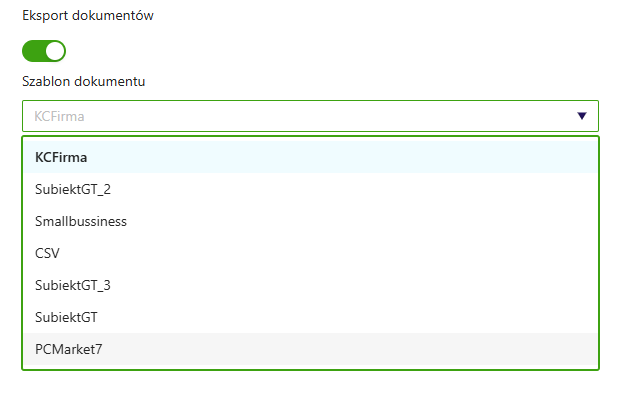
2. Po zatwierdzeniu konfiguracji, każdy nowy dokument, automatycznie będzie wysyłany na podany adres mailowy, zgodnie z wybranym szablonem (taki mail powinien zostać wysłany w przeciągu 30 minut, od pojawienia się dokumentu na platformie).
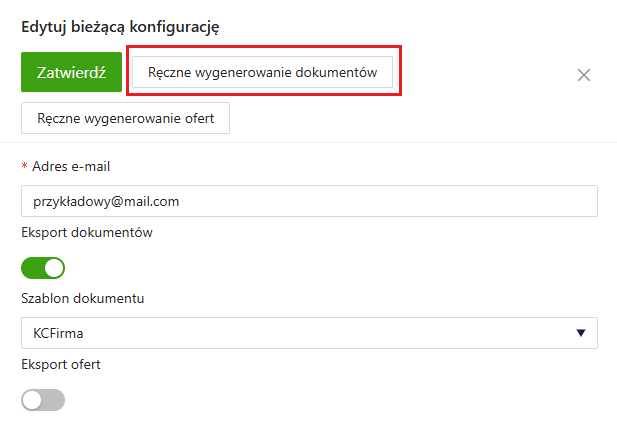
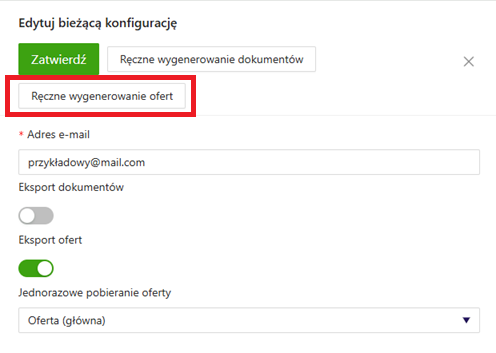
3. W przypadku, kiedy chcemy otrzymać dokument na skrzynkę pocztową od razu, konieczne jest ręczne wygenerowanie dokumentu. W tym celu, należy odnaleźć zapisaną konfigurację i wcisnąć przycisk “Edytuj”. Po otwarciu się okna, należy wcisnąć przycisk “Ręczne wygenerowanie dokumentów”.


Eksport ofert
1. Eksport ofert pozwala na automatyczne pobieranie ofert eMerkury w różnych szablonach, z rozszerzeniami .csv bądź .xml na skrzynkę pocztową. W celu wybrania szablonu pliku, należy najpierw włączyć opcję “Eksport ofert” - po jej włączeniu pojawi się pole z rozwijaną listą wszystkich możliwych do pobrania szablonów i rozszerzeń ofert. Po wybraniu szablonu oferty, należy nacisnąć przycisk “Zatwierdź”.
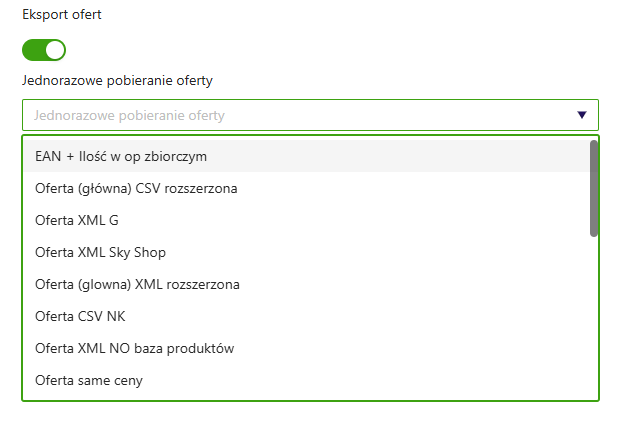
2. Po zatwierdzeniu konfiguracji, wybrana oferta będzie wysyłana na podany adres mailowy 4 razy dziennie - o godzinach 04:00, 08:00, 12:00 oraz 16:00.
3. W przypadku, kiedy chcemy otrzymać ofertę na skrzynkę pocztową od razu, konieczne jest ręczne wygenerowanie oferty. W tym celu, należy odnaleźć zapisaną konfigurację i wcisnąć przycisk “Edytuj”. Po otwarciu się okna, należy wcisnąć przycisk “Ręczne wygenerowanie ofert”.
Dodatkowe informacje
1. Jedna konfiguracja może obsługiwać jednocześnie jeden szablon eksportu dokumentów oraz jeden szablon eksportu ofert.
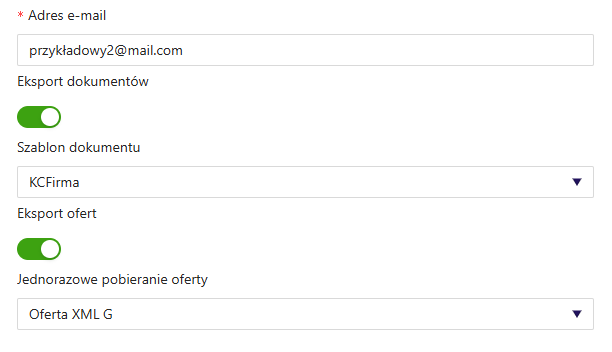
2. Można utworzyć wiele różnych konfiguracji dla tego samego adresu pocztowego, lub różnych.